Que un NVMe anuncie 7.000 MB/s no significa que vaya a abrir un proyecto fotográfico siete veces más rápido que un SSD SATA. Esa cifra describe una transferencia secuencial en condiciones favorables; el trabajo diario combina archivos pequeños, esperas y transferencias de distintos tamaños, a menudo con pocas peticiones simultáneas.
¿Qué mide realmente esa cifra?
El ancho de banda indica cuántos datos pasan por unidad de tiempo. Las operaciones por segundo y la latencia describen otra cosa: cuántas peticiones independientes puede atender el disco y cuánto tarda cada operación. El tamaño de bloque, la profundidad de cola y la proporción entre lecturas y escrituras determinan el resultado, y por eso dos pruebas con números distintos pueden ser ambas correctas.
Kingston insiste en un punto metodológico: la prueba debe parecerse al entorno y a la carga real ( Kingston ). Vale para un centro de datos y para un PC doméstico.
Por qué un NVMe a veces parece lento
Entre las posibles causas están la caché, la gestión de memoria y la temperatura. Revisa también la aplicación, la conexión y la actividad en segundo plano antes de atribuir el problema al disco.
La caché SLC. Muchos SSD TLC o QLC usan parte de las celdas en modo de un bit para acelerar escrituras breves. Al agotarse esa reserva, la velocidad sostenida puede bajar. Importan el tamaño de la caché, el espacio libre, el firmware y la carga: ninguna cantidad fija de datos causa el mismo efecto en todos los modelos.
La gestión del mapa de datos. Algunos SSD sin DRAM dedicada usan HMB, si es compatible, para acceder a parte de la RAM del equipo. No todos lo hacen, y tener DRAM no basta para predecir el rendimiento: compara la carga real.
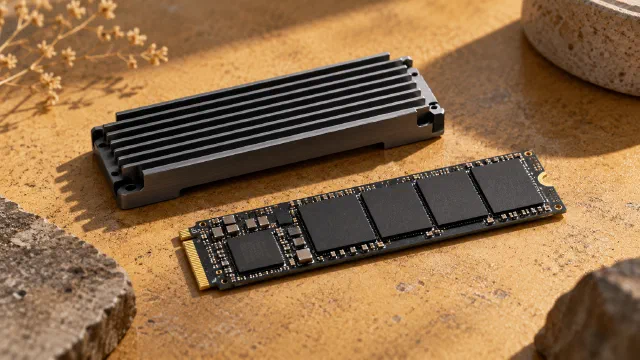
La limitación térmica. El controlador puede reducir el rendimiento al alcanzar los límites de temperatura del firmware. Un disipador o una posición bajo la tarjeta gráfica no permiten predecir el resultado por sí solos: observa temperatura y rendimiento durante el trabajo.
NVMe es un protocolo, no una velocidad
NVMe define protocolos e interfaces para almacenamiento no volátil; los SSD locales suelen usarlo sobre PCIe ( NVM Express ). Admitir peticiones paralelas no garantiza la misma ventaja en cada aplicación: importa la carga completa, no solo el ancho de banda anunciado.
| Situación | Qué importa | Qué mirar |
|---|---|---|
| Abrir un proyecto con muchos archivos | acceso aleatorio, latencia | IOPS con poca profundidad de cola |
| Copiar un archivo grande | ancho de banda y caché SLC | velocidad de escritura una vez llena la caché |
| Edición de vídeo con alta tasa de bits | ancho de banda sostenido y calor | curvas de throttling, disipador |
| Bases de datos o máquinas virtuales | latencia y resistencia a las escrituras | TBW, DRAM |
Cómo probar el SSD con tu carga de trabajo
Reproduce la tarea que quieres acelerar con datos no críticos. Anota configuración, espacio libre, temperatura y software. Repite en condiciones comparables y distingue caché del sistema operativo y del dispositivo: dos ejecuciones por sí solas no las aíslan.
El espacio libre puede afectar a las escrituras y al mantenimiento interno, pero no existe un umbral universal del 70%. Declara las condiciones comparadas y prepara una copia de seguridad verificada antes de probar.
Repite el mismo trabajo después de que la unidad se caliente y con un espacio libre parecido al del uso habitual. Es más informativo que mirar solo el pico anunciado. Antes de actualizar, compara el tiempo ahorrado en tu trabajo con el coste, la capacidad y la compatibilidad de la nueva unidad.
Fuentes
- How to test an enterprise SSD — metrics ↗ — Kingston · consultado 2026-11-01
- Use your exact environment ↗ — Kingston · consultado 2026-11-01
- NVM Express specification overview ↗ — NVM Express Inc. · consultado 2026-11-01
- Host Memory Buffer (HMB) technology ↗ — KIOXIA · consultado 2026-11-01
- Internal SSD product information: Dynamic Thermal Guard and TurboWrite ↗ — Samsung · consultado 2026-11-01